กรณีใช้ Amazon Simple Email Service ส่ง email เเต่ user ไม่ได้รับ

กรณีใช้ Amazon Simple Email Service (Amazon SES) ส่ง email เเต่ user ไม่ได้รับอีเมล์ ถึงแม้ระบบเราบอกว่าส่งสำเร็จก็ตามให้ท่านตรวจสอบตามนี้

ให้เราไปตรวจสอบ suppression list ซึ่งบางที เมล์มันหลงเข้าไปอยู่ใน list นี้ ก็จะไม่ได้รับ email จากระบบ

-Amazon SES >> Configuration >>  Suppression list


-เลือก Remove email address

-ใส่อีเมล์ user ที่ไม่ได้รับอีเมล์ >> Save Change

- ถ้า remove อีเมล์ user สำเร็จก็จะมีตามภาพ  ท่านก็ลองส่งอีเมล์อีกที


- เเต่ถ้าไม่มีอีเมล์ user ใน list ก็จะขึ้นเเดงๆเเบบนี้ ก็ไม่รู้เเล้วเหมือนกันฮะ


การจัดการแยก จัดกลุ่มอีเมล์ อัตโนมัติโดยใช้ Filter ของ Gmail

 -เลือก Show Search Option

-ใส่เงื่อนไข ตามต้องการ >> Create filter


- Skip the Inbox (Archive it) : ติ๊กอันนี้มันก็จะมีไม่เมล์ไปใน inbox จะมีเเต่ใน Labels
- ติ๊ก Apply the label : เราก็เลือก Label ที่เรามีอยูเเล้ว หรือ สร้าง Label ใหม่
- Create filter


-เมื่อมีเมล์เข้ามาใหม่ที่เข้าตามเงื่อนไขที่เราสร้างก็จะมาอยู่ที่ Labels นั้น

***********************************************************************************

-สามารถลบ หรือ เเก้ไข Filter ที่เราสร้างไว้ได้ที่
-ไปที่รูปเฟือง >> See all settings


- Filters and  Blocked Addresses
-ท่านสามารถลบ หรือ แก้ไขได้ตามต้องการ


การสร้าง APP PASSWORD สำหรับใช้ส่ง Email จากระบบ

 -ไปที่ Profile >> Manage your Google Account


- Search ว่า App password


-ตั้งชื่อ เเล้วเเต่เราเลย

-ก็จะได้ password มา เพื่อเอาไว้ใช้ส่งในระบบได้

-ตัวอย่าง การใช้งาน


การแก้ไขปริ้น PDF ขึ้น Flattening

 กรณีปริ้น PDF ขึ้น Flattening , ปริ้นยากเย็น ออกช้า ให้ท่านตั้งค่าเพิ่มเติมตามนี้

-เลือก Advanced


-เเล้วติ๊ก Print As Image


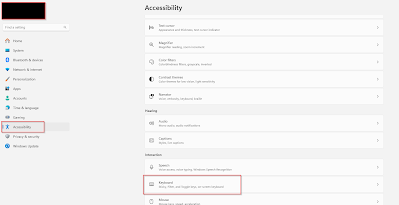
การปิดใช้งาน snipping tool ใน Windows 11

เมื่อเราต้องการใช้โปรเเกรม screen capture อื่นเเทน snipping tool ใน Windows 11 เราต้องไปทำการปิดการใช้งานมันด้วย 

-โดยไปที่ settings


-Accessibility> Keyboard


-เลื่อนปิด use the print screen key to open screen capture