การลบ profile ของ WIFI ที่เราเคยเข้าไว้ให้ Windows 10


โดยปกติเเล้วเมื่อเรา connect wifi เเล้วเราติ๊กที่ Connect automatically ไว้ เครื่องมันก็จะจำค่าของ wifi นั้นๆ ไว้เลย ต่อ wifi คราวหน้า มันก็ต่อให้อัตโนมัติ  เเตถ้าเกิด wifi นั้นมีการเปลี่ยนค่า เช่นเปลี่ยน password, เปลี่ยน channel เป็นต้น  ก็อาจจะทำให้ เครื่องเรามองไม่เห็น wifi ได้ หรือมองเห็นเเต่ connect ไม่ได้ก็มี


ดังนั้นถ้าท่านใช้ windows 10 แล้วมีปัญหา connect wifi ไม่ได้ ให้ท่านลองลบ profile wifi ตามนี้ดู


-ไปที่  network setting ด้านล่างขวา

-  แล้วเลื่อนลงมาหน่อย ไปที่ Manage Wi-Fi setting


- แล้วก็เลื่อนลงไปอีกนิดนึง ไปในส่วน Manage Known Network เเล้วก็ไปหา wifi ที่มีปัญหา เเล้วเลือก forget เสร็จเเล้วเราก็กลับไป connect wifi นี้ดูว่าได้หรือยัง

การตั้งค่า Fortigate ให้เก็บ Log ตามจำนวนวันที่กำหนด

การตั้งค่า Fortigate ให้เก็บ Log ตามจำนวนวันที่กำหนด

โดยค่าเริ่มต้น  Fortigate จะตั้งค่าเก็บ log ไว้เเค่ 7 วัน หลังจากนั้น ไฟล์ก็จะถูกล้างออก

สามารถเปลี่ยนการตั้งค่าตามวิธีด้านล่าง (ยกตัวอย่างเปลี่ยนเป็น 180 วัน)

1. ไปที่ CLI Console เเล้วพิมพ์

        config log disk setting
        set maximum-log-age 180   

2. ไป check ที่ log setting จำนวนวันที่เก็บ log เปลี่ยนเป็น 180 วันเเล้ว


อ้างอิง : http://kb.fortinet.com/kb/documentLink.do?externalID=FD36366

การเปิดใช้งาน advanced DHCP บน Fortigate

โดยปกติเเล้วค่าเริ่มต้นของ advanced DHCP บน Fortigate จะไม่มีให้เลือกใช้งาน


วิธีเเก้ไขคือเราต้องใช้ CLI พิมพ์คำสั่งเพื่อเปิดใช้งาน advanced DHCP ดังนี้

# config system global
# set gui-dhcp-advanced enable
# end


กลับมาตรวจสอบที่หน้า interfaces  ก็มี option  Advanced.. ให้เลือกเเล้ว

ในส่วน Advanced.. นี้  ก็จะเป็นส่วนที่ช่วยในการตั้งค่าใช้งาน DHCP server ให้มีประสิทธิภาพมากขึ้น

ส่วนที่สำคัญๆที่น้าใช้ก็จะมี 2 อย่างก็คือตั้งค่า Lease Time (หน่วยจะเป็นวินาที) ตั้งค่าครั้งเดียวจบ อันนี้น้าตั้งเป็น 86400 ก็คือ 24 ชั่วโมงพอ default มันเป็น 7 วัน นานเกิ๊น....

ส่วนอีกอันที่มีประโยชน์มากก็คือ MAC Reservation + Access Control ส่วนนี้ก็จะช่วยให้เราจัดการการเเจก IP address จะทำเป็น Reserve  IP (ให้ MAC address ได้ IP นี้เท่านั้น) หรือ assign IP  หรือ Block เเม่มเลย 5555+ ไม่ให้ MAC address นี้ได้ IP จะได้ใช้ internet ไม่ได้ 

Fortigate CPU วิ่งเกือบ100%ตลอดเวลา

- โดยที่เคยเจอมา  ตัวที่ทำให้ Fortigate CPU วิ่งเกือบ100%ตลอดเวลา  คือ IPS Engine ดังนั้นเราต้องมา restart  โดยการใช้ CLI


- ให้พิมพ์ diag test application ipsmonitor -->Enter
- จริงๆ เราไม่ต้องพิมพ์ขั้นตอนนี้ก็ได้สามารถพิมพ์ขั้นตอนด้านล่างได้เลย

- ให้พิมพ์ diag test application ipsmonitor 99-->Enter 
- หรือเราจะใช้ 98 เพื่อ stop ก่อน เเล้วพิมพ์ 97 เพื่อ start ก็ได้

เพิ่มเติม: อันนี้ไว้ใช้ check ดูว่าเครื่องมัน run process อะไรเยอะๆบ้าง
- diag sys top

การกู้ข้อมูลที่ถูกลบไปโดยใช้โปรเเกรม Recuva

           การกู้ข้อมูลที่ถูกลบไปโดยใช้โปรเเกรม Recuva ซึ่งเป็นโปรเเกรมที่ใช้ค่อนข้างง่าย เเละที่สำคัญ FREE
           โดยพื้นฐานเเล้ว  ถ้าข้อมูลที่ถูกลบนั้นยังไม่ได้ถูกเขียนทับโดยไฟล์อื่น  มันก็สามารถกู้มาได้ค่อนข้าง 100 %  แต่ถ้าเกิดเขียนทับไปเเล้วก็ซวยไป (-_-)" ซึ่งถ้าเกิดเขียนทับไปส่วนใหญ่กู้ไม่ค่อยได้หรือได้มาก็เป็นไฟล์พิก้อยพิการ ใช้งานไม่ได้

ท่านสามารถดาวน์โหลดได้ที่  https://www.piriform.com/recuva


เริ่มต้นด้วยวิธีการลงโปรเเกรมนะครับ

1. เริ่มเเรกก็ Next


2. ขั้นตอนนี้น้าเเนะนำติ๊กตามภาพด้านล่าง


3. อันนี้เราจะลงโปรเเกรมเเถมมาหรือไม่ก็ได้   ถ้าไม่เอาก็ติ๊กออกไป เเล้วกด install (ปกติน้าติ๊กออกตลอด กลัวได้โปรเเกรมเเปลกๆติดมา)


ขั้นตอนการใช้งาน

4.เสร็จสิ้นการลงโปรเเกรม ก็มาถึงขั้นตอนการใช้งาน เป็นหน้า wizard มาเราก็กด Next ไป


5. หน้านี้ให้เราเลือกว่าเราจะกู้ไฟล์อะไร  เช่น รูปภาพ, เพลง, วิดีโอ........เเต่ถ้าเราไม่เเน่ใจก็เลือก All Files เเหละ  (  คือถ้าเราเลือก type file ที่จะกู้เเน่นอน เวลามันสเเกนหาไฟล์ มันจะเร็วขึ้นเยอะ  เเต่ถ้าเราเลือก All Files มันจะสเเกนหมดก็จะใช้เวลานานหน่อย  )


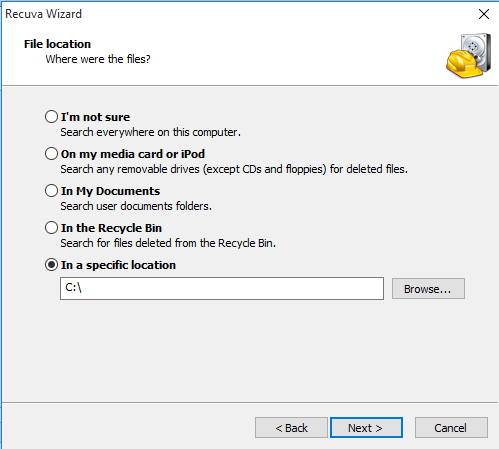
6. ขั้นตอนนี้ก็ให้เราชี้ ว่าเราจะให้สแกนหาไฟล์ที่ไหน  ปกติน้าจะใช้ In a specific location เช่น ไฟล์เราที่จะกู้อยู่ drive D เราก็ไปชี้ที่ D:\ เลย เป็นต้น จะได้สเเกนหาเฉพาะ drive D จะได้เร็วๆ


7. ขั้นตอนนี้มันจะมี option ให้เรา deep scan (สแกนเเบบละเอียดยิบ) หรือไม่ ( อันนี้ปกติน้าไม่ติ๊กมัน เพราะมันใช้เวลาสแกนนานมาก ขี้เกียจรอ ก็ scan เเบบธรรมดาไปก่อน ถ้าหาไม่เจอค่อยมาใช้ deep scan อีกที) ->Start เเล้วรอมันสเเกน


8. สเเกนเสร็จเเล้ว ก็จมีไฟล์เเสดงขึ้นมา น้าจะเเยกเป็นอย่างนี้  1.ไฟล์ที่เป็นสีเขียวนั้น เป็นไฟล์สมบูรณ์ กู้ได้  2.ไฟล์ที่เป็นสีเหลืองนั้น พอจะกู้ได้ เเต่เป็นไฟล์อาจพิการ ใช้ไม่ได้  3. ไฟล์ที่เป็นสีเเดงนั้น กู้บ่ได้ ไฟล์ถูกเขียนทับไปเเล้ว


9. เราจะเอาไฟล์ไหนเราก็ไปติ๊กที่ข้างหน้ามัน เสร็จเเล้วก็ไปกด recover


10. ตะนี้เราก็ไปเลือกว่าเราจะเก็บไฟล์ที่จะกู้ที่ไหน-> OK เเล้วรอมันกู้


11. กู้เสร็จก็จะมีหน้าต่างเเสดงขึ้นดังภาพด้านล่าง


12. ลองมาดูไฟล์ที่กู้มา ยอดเยี่ยม :)