How to enable Virtualization Technology on HP mainboard
-เข้าหน้า bios โดยกด F10
-ไปที่ส่วน Security --> System Security
-ในส่วน Virtualization Technology ให้เลือก enable เสร็จเเล้วกด F10
การปรับตั้งค่าใน Windows 10 ให้แสดงผลลื่นขึ้นในเครื่องสเปคเก่า
ในเครื่องที่สเปคเก่าๆ ใช้การ์ดจอสเปคต่ำ ออนบอร์ดไรเเบบนั้น เมื่อเวลาลง Windows 10 อาจจะเกิดปัญหา กระตุก สะอึก ใช้แล้ว กึ๊กๆ บ้าง ให้ท่านลองปิดการแสดง animation ตามนี้
- ไปที่ start--> Settings หรือ กดปุ่ม Windows key + I
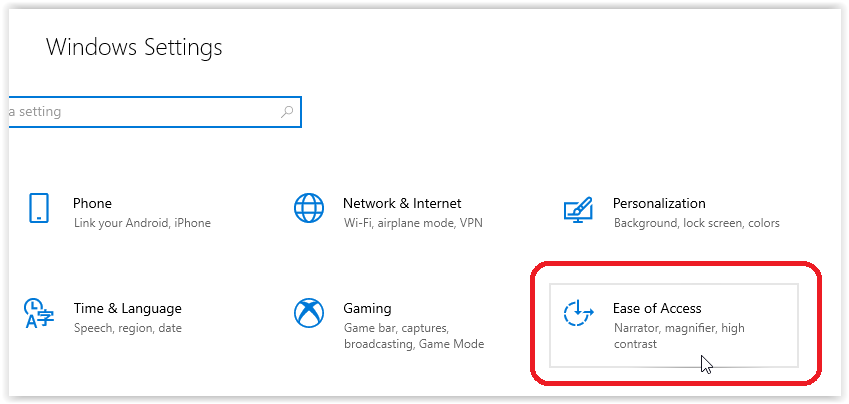
- ไปที่ Ease of Access
- ให้เราไปปิด Show animations in Windows และอาจจะปิด Show transparency in Windows ด้วยก็ได้
การปิด Touchpad ในโน๊ตบุ๊คเมื่อเสียบใช้ usb Mouse ใน Windows 10
- ไปที่ Settings หรือ กดปุ่ม Windows key + I
- เลือก Devices
- เลือก Touchpad--> ติ๊กออกในส่วน Leave touchpad on when a mouse is connected
วิธีการปิด Virtual Machine Queue (VMQ) เมื่อ network ของ Virtual Machine บน Hyper-V มีปัญหา
ปัญหาที่น้าเคยเจอคือเมื่อมีการใช้ network หนักๆ Virtual Machine บน Hyper-V บางตัวไม่สามารถ connect ได้ เป็นเเค่บางตัวเท่านั้นไม่ได้เป็นทุก VM
สมมติเรามี VM บน Hyper-V สัก10 VM เราใช้มันไปซักพัก พักใหญ่ๆเลย เเล้วเมื่อมีการใช้ network หนักๆ อยู่ๆ ก็มี 3 VM ที่ไม่สามารถ connect ได้ ต้อง restart Host มันถึงหาย
ก็เลย search ไปเจอ เค้าเเนะนำให้ปิด VMQ
https://charbelnemnom.com/2015/05/how-to-enable-configure-vmqdvmq-on-windows-server-2012-r2-with-below-ten-gig-network-adapters-hyperv-vmq-vrss/
โดยเราก็ไปที่ Control Panel-->Network Connections , แล้วก็ คลิ๊กขวาเลือก properties ของ interface ที่เราใช้ , เเล้วก็ไปที่เเทบ Advanced เลื่อนๆ หา Virtual Machine Queues ใน Value เราก็เลือก Disable มัน
* สรุป ตั้งเเต่ปิด VMQ มาหลายเดือนเเล้วก็ยังไม่เจอปัญหานั้นอีกครับ
สมมติเรามี VM บน Hyper-V สัก10 VM เราใช้มันไปซักพัก พักใหญ่ๆเลย เเล้วเมื่อมีการใช้ network หนักๆ อยู่ๆ ก็มี 3 VM ที่ไม่สามารถ connect ได้ ต้อง restart Host มันถึงหาย
ก็เลย search ไปเจอ เค้าเเนะนำให้ปิด VMQ
https://charbelnemnom.com/2015/05/how-to-enable-configure-vmqdvmq-on-windows-server-2012-r2-with-below-ten-gig-network-adapters-hyperv-vmq-vrss/
โดยเราก็ไปที่ Control Panel-->Network Connections , แล้วก็ คลิ๊กขวาเลือก properties ของ interface ที่เราใช้ , เเล้วก็ไปที่เเทบ Advanced เลื่อนๆ หา Virtual Machine Queues ใน Value เราก็เลือก Disable มัน
- เมื่อตั้งค่าเเล้วเราก็มา check มันซักหน่อย โดยใช้ PowerShell พิมพ์ get-netadaptervmq เเล้วดู column Enabled ว่ามัน True หรือ False ถ้าเป็น False ก็เเสดงว่าปิด VMQ ไปเเล้ว
(ไม่รู้เหมือนกันว่าต้อง restart เครื่องเปล่า เเต่น้าก็ restart ไปก่อน)
การแก้ไข Ribbon มีขนาดแปลกๆใน Microsoft Office
- บางทีเราอาจจะเผลอไปกดอะไร จน Ribbon มันหน้าตาประหลาดเเบบภาพด้านล่าง
- เราสามารถตั้งค่าได้ตามนี้ โดยได้กดที่รูปเหมือน eject แต่ชี้ลง (อยู่ซ้ายบน) เเล้วก็เลือก Touch/Mouse Mode
- เมื่อมีรูปนิ้วๆ ขึ้นมาเเล้วให้เราเลือกที่ Mouse .....เเค่นี้เเหละครับ เรียบร้อย
-เหมือนเดิมเเล้ว
สมัครสมาชิก:
บทความ (Atom)