การ Kill Process ใน Fortigate โดยใช้ CLI

       Fortigate ในบางครั้งชอบมีปัญหาเรื่อง CPU run เกือบ 100 % ทำให้มีปํญหาในหารใช้งานบ้าง ดังนั้นเราจำเป็นต้อง Kill Process ที่มันใช้ CPU เยอะออก เพื่อจะได้ใช้งานได้

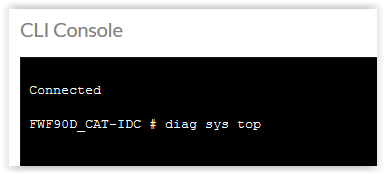
โดยคำสั่งที่ใช้ในการตรวจสอบ Process คือ diag sys top

มันก็จะขึ้นมาว่ามี process อะไรที่ใช้ cpu เยอะๆบ้าง

คำสั่ง kill process ก็จะมี diag sys kill 11 process_id
ยกตัวอย่าง ถ้าจะ kill process  httpsd เราก็พิมพ์ diag sys kill 11 10500 เเล้วก็ enter

แต่ถ้าใช้คำสั่งด้านบนเเล้วยัง kill process นั้นไม่ได้ ให้ท่านใช้อีกคำสั่งนึงคือ

fnsysctl kill -9 process_id

ยกตัวอย่าง เราก็พิมพ์ fnsysctl kill -9 10500 เเล้วก็ enter

การแก้ไข Printer Offline


      น้าเคยเจอบ่อยๆเหมือนกันคือ printer อยู่ดีๆ มันก็ offline ในขณะที่คนอื่นๆก็ใช้งาน printer ได้ปกติ (กรูเป็นอยู่คนเดียว -_-")  สาเหตุเป็นเพราะอะไรยังไม่ทราบเหมือนกัน เเต่น้าเเก้ได้ดังนี้

1. ไปที่ control panel

2. เลือก Devices and Printers

3. คลิ๊กขวา Printer ที่ offline--> See what's printing

4. ไปที่เเทบ Printer--->ติ๊กออก ในส่วน Use Printer Offline

5. กลับไป check ดูว่า Printer online หรือยัง

วิธีการแชร์ Mobile Hotspot ใน Windows 10

           ใน Windows 10 มีเครื่องมือสำหรับ share internet ทาง WiFi ต่อ โดยที่ไม่ต้องลงโปรเเกรมอะไรเพิ่มเติม สามารถทำได้ดังนี้

1. ไปที่ start --> กดที่รูปฟันเฟือง

2. ไปที่ Network & Internet

3. ดูเเทบด้านซ้ายเเล้วไปที่ Mobile Hotspot

4. เมื่อมาในส่วน Mobile hotspot

    4.1 เลือก source internet ว่าจะเอา internet ที่ไหนมาเเชร์ต่อ (ตามภาพก็จะเอาจาก lan)
    4.2 เลื่อนเพื่อเปิดใช้ Mobile hotspot
    4.3 ไปที่ edit เพื่อจะไปตั้งค่า SSID name กับ password (จริงๆตอนเเรกระบบจะ generateให้อัตโนมัติ เราจะใช้อันนั้นก็ได้ เเต่น้าว่าตั้งเองดีกว่าจะได้จำง่ายๆ) 


5. เราก็ Network name(SSID) กับ Password (อย่างน้อย 8 ตัวอักขระ) เสร็จเเล้วก็ SAVE ไป เเล้วลอง connect ดูครับ

6. เมื่อมี device ที่ connect มาเเล้วก็จะมี list ขึ้นมาให้ดู ก็connect ได้สูงสุด 8 devices เน้อ

วิธีตั้งค่าฟอนต์เริ่มต้นใน Word และ Excel 2013

เรามสามารถตั้งค่าฟอนต์เริ่มต้นใน Word และ Excel 2013 ให้มันเปิดโปรเเกรมมาเเล้วเป็น font ที่เราต้องการเลย  ไม่ต้องไปนั่งเปลี่ยนอีก ได้ดังนี้

1. สำหรับ MS Word

1.1 ไปที่ หัวมุม ที่มีเหมือนลูกศรชี้เฉียงลง กดไปเลย

1.2  มันก็จะมาที่หน้าตั้งค่านี้ เราก็เลือก font ที่ต้องการเลย

1.3  เลือก font เสร็จเเล้วมาที่ set as default ด้านล่างซ้าย กดมันเข้าไป

1.4 ก็จะมี popup ให้เราจะตั้งค่า font นี้ก็ทุกๆไฟล์ word หรือเเค่ไฟล์นี้เท่านั้น  เราก็เลือกทุกๆไฟล์นั้นเเหละ  กด OK จบ สำหรับ MS Word


2. สำหรับ MS Excel
2.1 ไปที่ options


2.2  general--> มองหาส่วน when creating new workbooks  เเล้วก็เลือก font ตามต้องการเลย กด OK เรียบร้อย จบ


การตั้งค่าเปิดไฟล์ .ica ของ Citrix

โดยปกติถ้าเราไม่ตั้งค่าให้ไฟล์ .ica ให้มัน run จาก Citrix receiver มันก็จะ run ไม่ได้ เพราะมันจะไป run โดยใช้ browser ดังนั้นเราต้องค่า default ให้มัน run จาก Citrix receiver ดังนี้

1.       ไปที่ Control Panel -->Default Programs


2.    เลือก  Associate a file type or protocol with a program

3. เลื่อนลงไปหา .ica แล้วไป change program….

4. เลื่อนลงไปที่ Look for another on this PC-->OK

 5. ไปหาว่า citrix receiver ลงไว้ที่ไหน ปกติจะอยู่ที่ C:\Citrix\Receiver แต่ถ้าไม่อยู่ที่นี่ก็จะอยู่ใน C:\Program Files  หรือ C:\Program Files (x86) -->เลือกไฟล์ wfcrun32 -->OK

6. ตัวโปรเเกรม Citrix Receiver ปกติก็จะสามารถโหลดได้หน้าเเรกของโปรเเกรม