วิธีการแชร์แบบซ่อนไฟล์ ไม่ให้คนอื่นในเครือข่ายเห็น

       วิธีการแชร์แบบซ่อนไฟล์ อย่างเราต้องการเเชร์ไฟล์นึงซี่งเป็นความลับ เราไม่อยากให้คนอื่นในเครือข่ายเห็น


- เริ่มเเรกเราก็ไปคลิ๊กขวาที่ folder ที่เราต้องการ share เเลัวเลือก properties


- จากนั้นเลือก Sharing ที่เเทปด้านบน เสร็จเเล้วเลือก Advances Sharing


- ก็จะขึ้นหน้าต่างการ share มา--> ติ๊กที่ Share this folder-->เเละในส่วนของ Share name: นี่เเหละเราต้องใส่ $ ไปตามหลังชื่อไฟล์ที่ share ส่วนอื่นๆเรื่อง permission ก็กำหนดตามต้องการเลย เสร็จเเล้วคลิ๊ก OK
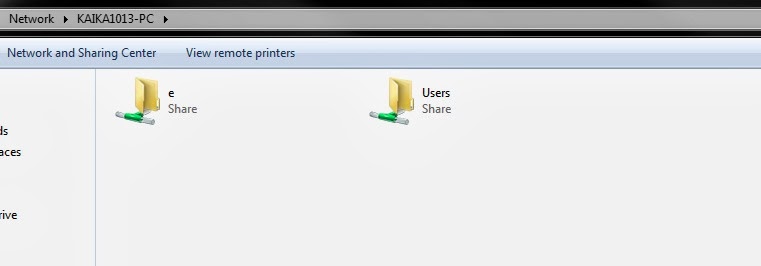
 
- ทีนี้มาดูในส่วนที่เรา share ไว้ก็จะไม่เห็น Folder secret file 


-  มาถึงวิธีการที่จะเข้าไปดู folder ที่share เเบบซ่อนไว้ เราต้องระบุไปตรงๆเลย เเบบในภาพ
-  \\ชื่อเครื่องหรือ IP address\ชื่อไฟล์$


- จะทำเป็น map drive ก็เอา path มาใส่เลย


- จะทำเป็น shortcut ก็เอา path มาใส่เหมือนกัน

วิธีการเปิดไฟล์ Image(iso,nrg..) ด้วยโปรเเกรมฟรี virtual clone drive

วิธีการเปิดไฟล์ Image(.iso,.nrg)  ด้วยโปรเเกรมฟรี virtual clone drive

ดาวน์โหลดที่  http://www.slysoft.com/en/download.html   เลือกที่ virtual clone drive (freeware)
ติดตั้งไม่ยาก accept, nextๆไปเรื่อยๆ


- เมื่อติดตั้งเสร็จก็จะมี drive จำลอง ขึ้นมา 1 drive (เเต่ตามรูปน้าตั้งไว้ 2 drives)


- ถ้าอยากให้มี drive เพิ่ม ก็ไป set ค่าได้  ก็เข้าไปที่โปรเเกรมตามภาพเลย


- เราก็ set ไปเลยอยากได้กี่ drive
- virtual sheep ถ้าติ๊กเลือก รูป drive ก็จะเป็นรูปเเกะเเบบของน้า
- keep history.....ก็จะให้เก็บประวัติการ mount image หรือไม่
- automount....ก็จะให้ mount image ที่ mount ล่าสุด เเบบอัตโนมัติหรือไม่
- buffer i/o อันนี้น้าไม่รู้เหมือนกันว่าคืออะไร......น้าก็ติ๊กมั่วไปเรื่อย  :)


- มาถึงวิธีการใช้งาน ขั้นเเรกเราก็ไปที่ my computer--->คลิ๊ก ขวาที่ drive--> เลือก Virtual CloneDrive -->Mount


- เราก็ไปเลือกไฟล์ image ที่ต้องการ---> open


- ได้เเล้ว ง่ายมากๆ


- โปรเเกรมเเนะนำอีกโปรเเกรมหนึ่งคือโปรเเกรมเล่นวิดีโอ VLC เป็นโปรเเกรมฟรี  ดาวน์โหลดได้ที่  http://www.videolan.org/vlc/   เช่น ถ้าเราต้องการเล่นไฟล์วิดีโอที่เป็นไฟล์ image โปรเเกรมนี้สามารถเปิด ไฟล์ image ได้เลย ไม่ต้องไป mount image อย่างวิธีด้านบน
- วิธีใช้งานก็เเค่ ไปที่ Media--->Open file เเล้วก็ไปเลือกไฟล์ Image ที่ต้องการเล่นได้เลย เเค่นี้เอง.......


วิธี copy แผ่น DVD หรือ VCD เป็นไฟล์ image โดยใช้ Nero Express & PowerISO

วิธี copy แผ่น DVD หรือ VCD ไปเป็นไฟล์ image โดยใช้ Nero Express & PowerISO


- ขั้นตอนเเรกเราก็ใส่เเผ่น VCD , DVD ที่ต้องการ copy ใน drive ก่อน จากนั้นก็เปิดโปรเเกรม nero express  เลือก image, project, copy----> เลือก Copy Entire CD หรือ DVD ตามเเผ่นที่เราจะ copy


- จากนั้นเราก็เลือก destination drive เป็น Image recorder --->COPY


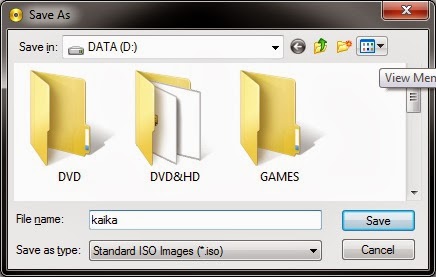
- ขั้นตอนนี้เป็นการเลือกว่าจะ save file ไว้ที่ไหน เเละ ส่วน file name ก็ตั้งชื่อตามต้องการเลย --->กำหนดค่าเสร็จเเล้วก็ click save ได้เลย


- โปรเเกรมก็จะ copy เราก็นั่งหน้าเป็นเเมวรอไป....

************************************************************************

โปรเเกรมอีกอันที่เเนะนำ คือ power iso ซึ่งใช้ง่ายมาก ขั้นตอนเเรกเราก็ใส่เเผ่น VCD , DVD ที่ต้องการ copy ใน drive ก่อน จากนั้นก็เปิดโปรเเกรม PowerISO


- ไปที่ copy-->Make CD/DVD/BD Image File...


- source drive= เลือกไฟล์ต้นทางที่จะ copy ถ้าเลือก copy จาก dvd drive ก็เลือกเเบบตามภาพเลย
- destination file= ส่วนใหญ่เราใช้ .ISO file
- เสร็จเเล้วเราก็ไปเลือกปุ่มสี่เหลี่ยมสีฟ้า ว่าเราจะ copy file ไว้ที่ไหน ชื่ออะไร...


- ถึงขั้นตอนนี้เราก็ตั้งชื่อ file , เราจะเก็บไว้ที่ไหนก็เลือกได้เลยที่นี่--> save


- เมื่อกด save ที่หน้าต่างที่เเล้วก็จะกลับมาที่หน้านี้ ก็ตรวจอีกทีว่าเราตั้งค่าตามที่ต้องการหรือไม่....เสร็จเเล้วก็กด OK ...............เราก็นั่งหน้าเป็นเเมวรอไปเหมือนเดิม -_-"

การติดตั้ง Printer แบบ Network ของ Windows 7 โดยใช้ IP address

การติดตั้ง Printer แบบ Network ของ Windows 7  โดยใช้ IP address


- ไปที่ start ---> Devices and Printer


- เลือก  add a printer


- เลือก Add a Local printer


- เลือก Create a new port-->Standard TCP/IP Port--->Next
- เเต่ถ้าเคยสร้าง port ไว้เเล้ว ก็เลือกที่ use an existing port เเล้วเลือก port ที่เราเคยสร้างไว้


- ใส่ ip address ของ printer ไป---> Next (เครื่องจะค้นหา printer ตาม IP address ใช้เวลาซักครู่)


- ขั้นตอนนี้เป็นการถามหา driver ก็ไปเลือก ยี่ห้อ รุ่นของ printer ที่ต้องการ เเต่ถ้าไม่มีรุ่นใน List ที่มีให้  เราต้องคลิ๊ก Have Disk...


- จากคลิ๊ก Have Disk...ก็จะขึ้นหน้าต่างให้เราเลือกที่อยู่ path ที่ driver ของ printer อยู่--->เลือก path เสร็จคลิ๊ก OK เครื่องก็จะติดตั้ง driver


- ติดตั้ง driver เสร็จ ขั้นต่อไปก็จะเป็นการตั้งชื่อ printer--->Next


- ขั้นตอนนี้เป็นถามว่าจะเเชร์ printer หรือไม่ ก็เลือกกันไป  เสร็จเเล้วคลิ๊ก next


- ขั้นตอนสุดท้าย เป็นการ test ว่า print ออกหรือไม่ ถ้าอยาก test ดู ก็คลิ๊ก Print a test page เเต่ถ้าไม่ต้องการก็ คลิ๊ก finish ได้เลย .............


ส่วนวิธีดู ip address ของ printer ที่เราลงไปเเล้วว่า ip อะไร สามารถดูได้ตามนี้


- ไปที่ Devices and Printers จากนั้นคลิ๊กขวาที่ printer ที่ต้องการดูเลือก Printer properties


- ไปเลือก ports เเล้วก็เลื่อนๆดูเอา

วิธีการ Block Web Site โดยใช้ function ใน router

             วิธีการ Block Web Site โดยใช้ function ใน router เราเอง  เเบบง่ายๆ ไม่ให้สามารถเปิดดูได้ เช่น อยาก block web โป๊ตลอดเวลา หรือ อยาก block sanook.com ให้สามารถเล่นได้เป็นบางเวลา เป็นต้น  
              เราสามารถกำหนดได้ใน router ของเรานั้นเอง(ฟังชั่นนี้อาจจะไม่มีใน router บางตัว)router น้าblockได้เเค่ http://ส่วน https:// blockไม่ได้ (ซึ่งส่วนนี้จะเป็นช่องโหว่ ที่เราอาจจะใช้เข้าเวปที่โดน block ได้ เช่น เราก็จะเข้าเวป facebook โดย พิมพ์ url เป็น https://www.facebook.com เป็นต้น )...... เเต่ถ้าจะใช้ block กันจริงจังมากกว่านี้ เเบบใช้กันทั้งบริษัท ต้องใช้อุปกรณ์ firewall ฮะ อย่าง Fortinate, Juniper, sonicwall, Cisco หรือ palo alto...เยอะเเยะไปหมด ซึ่งจะราคาสูงหน่อย config ซับซ้อนด้วย...


- มองหาส่วน Parental Control--->Block Website--->เราก็ add web ที่เราไม่ต้องการให้เปิดดูได้ ใส่ url ที่ต้องการ block ไป จะให้ block ตลอดเวลา หรือ block ตามช่วงเวลาก็ เซตค่าไปเลยไม่ยาก


- หรือถ้าต้องการ block เครื่องเลย ไม่ให้เครื่องนั้นเล่นเน็ตได้ก็จะใช้การ block MAC Address เอา MAC Address เครื่องที่ต้องการ block มาใส่ จะให้ block ตลอดเวลา หรือ block ตามช่วงเวลาก็ เซตค่าไปเลย


- ตัวอย่าง การ Block Web Site ของ  firewall  FortiWiFi 90D