การ Add และ Remove Windows credentials (password ที่ถูกจำไว้ใน windows)

     ใน Windows จะมี credentials ไว้เก็บ username เเละ password ที่ใช้ในการ log on website หรือ computer เครื่องอื่นใน network ซึ่งประโยชน์ของมันก็จะทำให้เรา log on เข้าwebsite หรือ computer เครื่องอื่นใน network โดยอัตโนมัติไม่ต้องมานั่งใส่ username หรือ password ทุกครั้งที่ใช้งาน


1. เวลาเราจะให้เครื่องมันจำ เราก็ติ๊กที่ Remember my credentials


2. แต่มีบางเครื่องเหมือนกัน  ที่ไม่ยอมจำ  เเม้เราจะติ๊กให้มันจำไว้เเล้ว  โดยเรามาสามารถทำให้มันจำได้โดยไปที่ Control Panel > Credential Manager


3. ไปที่ Windows Credentials> Add a Windows credential


4.  ก็จะมีหน้าต่างให้เราใส่ ข้อมูล ช่องเเรกใส่ IP Address หรือชื่อเครื่อง computer ใน network, ช่องที่สอง username, ช่องที่สาม password เเล้วก็กด OK มันก็จะเก็บไว้เวลา


5. ทีนี้ถ้าอยากไม่ให้มันจำเเล้วก็มา Remove ออก เเล้วน่าจะต้อง restart เครื่องด้วย ถึงจะสมบูรณ์

Listener ใน Oracle ช้ามากเมื่อ listener.log มีขนาดไฟล์เกิน 4 GB

               ในบางทีเมื่อ client connect database ไม่ได้หรือ connect ได้เเต่ช้ามากๆๆๆๆ อาจเกิดจากไฟล์  listener.log มีขนาดไฟล์ที่ 4 GB ซึ่งตรงนี้เป็น bug ของ oracle (bug 9497965) วิธีแก้คือเราต้องให้มันสร้างไฟล์ listener.log ใหม่


1. ขั้นตอนเเรกเราต้องไปปิด services ของ listener ก่อน (ใน windows server 2008)จะอยู่ที่ Start>Administrative Tools> sevices


2. พอถึงหน้า services เเล้ว เราก็มองหา OracleOraDb11g_home1TNSListener (ชื่ออาจจะต่างกันตาม version ของ Oracle ที่ใช้) เจอเเล้วเราก็ไป Stop services มันซะ เสร็จเเล้วก็ย่อหน้าต่างนี้ไป ไม่ต้องปิดเพราะเดี๋ยวต้องกลับมา start services ใหม่ด้วย


3. ไปที่ listener.log โดยจะอยู่ app>administrator>diag>tnslsnr>..น่าจะชื่อเครื่อง>listener>trace  เจอเเล้วเราก็จะลบมันทิ้งหรือเปลี่ยนชื่อมันเป็นอะไรก็ได้ เช่น เป็น listener-26-2-16.log เป็นต้น

4. เมื่อเราลบ listener.log มันทิ้งหรือเปลี่ยนชื่อมันเเล้ว เราก็กลับไป start services OracleOraDb11g_home1TNSListener ใหม่ เดี๋ยวมันจะสร้างไฟล์ listener.log ตัวใหม่ให้เอง


การตั้งค่า email ให้ย้ายเข้า folder ที่เราตั้งไว้โดยอัตโนมัติ ใน MS Outlook 2013

การจัดการemail ให้ย้ายเข้า folder ที่เราตั้งไว้โดยอัตโนมัติใน MS Outlook 2013

           เมื่อมี email จำนวนมากๆ อาจจะสืบค้นยาก ดังนั้นเราสามารถตั้งค่าโดยใช้ Rules ของ MS Outlook เพื่อให้ย้าย email ของผู้ส่งนั้นๆ เข้าไปใน Folder ที่เราตั้งไว้โดยอัตโนมัติ ซึ่งก็มีประโยชน์อย่างมากในการเเยก email จากผู้ส่งนั้นๆ จะได้สะดวกมากขึ้น ดูง่ายๆด้วย   โดยท่านสามารถทำได้ตามนี้

1. สร้าง folder ใหม่ โดยคลิ๊กขวาที่ email ของเรา เลือก  New Folder... เเล้วตั้งชื่อตามต้องการ 

2. จากนั้นเราก็ไปคลิ๊กขวาที่ email ที่ถูกส่งมาจากผู้ส่งที่เราต้องการย้ายอัตโนมัติ เเล้วเลือกที่ Rules>Always Move Messages From......... จากภาพด้านล่าง อย่างของน้าอยากย้าย email ที่ถูกส่งมาจาก lazada น้าก็ไปคลิ๊กขวาที่ email นั้น เเล้วเลือกที่ Rules>Always Move Messages From : Lazada Sellercenter

3. มันก็จะมีหน้าต่างให้เราเลือกว่าจะให้ไปเก็บที่ Folder ไหน อย่างขอน้าก็ไปเลือก Lazada เสร็จเเล้วก็กด OK

4. มันก็จะย้าย email ให้เราหมดเลย ถ้าemail เยอะก็รอมันหน่อย

5. email ก็ถูกย้ายมาอยู่ Folder ที่เราต้องการหมดเเล้ว  เเละ email ใหม่จากนี้ไปที่มาจาก Lazada ก็จะเข้ามา Folder นี้โดยอัตโนมัติเลย ไม่ไปอยู่ใน Inbox เเล้ว


การ restart เครื่องโดยใช้ Command Prompt (เมื่อไม่สามารถ Remote Desktop ได้)

              การ restart เครื่องโดยใช้ Command Prompt เมื่อเครื่องเปิดได้อยู่ เเต่ไม่สามารถใช้ Remote Desktop ไปที่เครื่องได้ (Service RDP ไม่ run อะไรอย่างนี้) สามารถทำได้ตามนี้

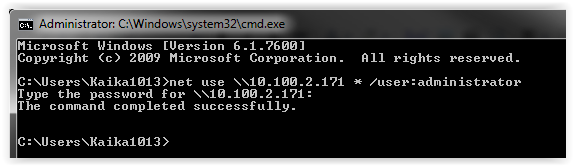
1. เปิด command prompt


2. พิมพ์ net use \\ [ip address หรือ ชื่อเครื่อง] * /user:[user ที่มีสิทธิ์ในการ shutdown เครื่องได้]--> เสร็จเเล้ว Enter --> มันก็จะให้เราใส่ password ก็ใส่ไปเเล้ว Enter

ตัวอย่าง:  net use \\10.100.2.171 * /user:administrator


3. จากนั้นมาถึงขั้นตอนการ restart ให้พิมพ์  shutdown  /r /m \\[ip address หรือชื่อเครื่อง] /t [เวลาเป็นวินาที]

ตัวอย่าง: shutdown /r /m \\10.100.2.171 /t 0


เพิ่มเติมความหมายของข้อ 3
/r = restart  แต่ถ้าต้องการ shutdown ให้เราใส่ /s
/t = time ให้เราใส่เลขที่ต้องการรอ restart เช่น 0 ก็ไม่ต้องรอเลย restart ทันที  หรือ ถ้าใส่เลข 10 ก็จะ restart หลัง enter 10 วินาที เป็นต้น

การแบ่งหน้าต่างเอกสาร (Split Windows) ใน MS Excel

การแบ่งหน้าต่างเอกสาร (Split Windows) ใน MS Excel

เมื่อเรามีเอกสารที่มีหลายๆ column หรือ หลายๆ row   ซึ่งเมื่อเราต้องการเทียบข้อมูลที่มันอยู่กันคนละโยชน์ เราสามารถใช้ split windows เพื่อให้ใช้งานสะดวกมากขึ้น


- Split Windows จะอยู่ที่แท็ป view


- เริ่มแรก คลิกเลือก cell ที่จะแบ่งหน้าต่าง
- จากนั้น คลิกที่ปุ่ม split.........(เมื่อท่านต้่องการยกเลิก split ก็มากดปุ่มนี้อีกที  หรือ double click ที่เส้นแบ่ง)
- ท่านสามารถคลิกลากเส้นเเบ่งเพื่อปรับขนาดหน้าต่างได้


- เมื่อ split หน้าต่างได้เเล้วก็จะมี scroll bar 2 อัน ตามภาพ เลื่อนขึ้นลงได้ตามสบายเลย


- ถ้าท่านต้องการแบ่งหน้าต่างในเเนวตั้ง ให้ท่านเลือก cell ใดๆใน row 1 เเล้วคลิกปุ่ม split  ก็จะได้เป็นหน้าต่างในเเนวตั้ง  แบ่งซ้ายขวา ตามภาพ